
Come usi Relafi, giorno per giorno.
Cinque strumenti in un unico posto. Qui vedi come si usano nel lavoro di tutti i giorni: cosa apri, cosa trovi e cosa fa Relafi al posto tuo.
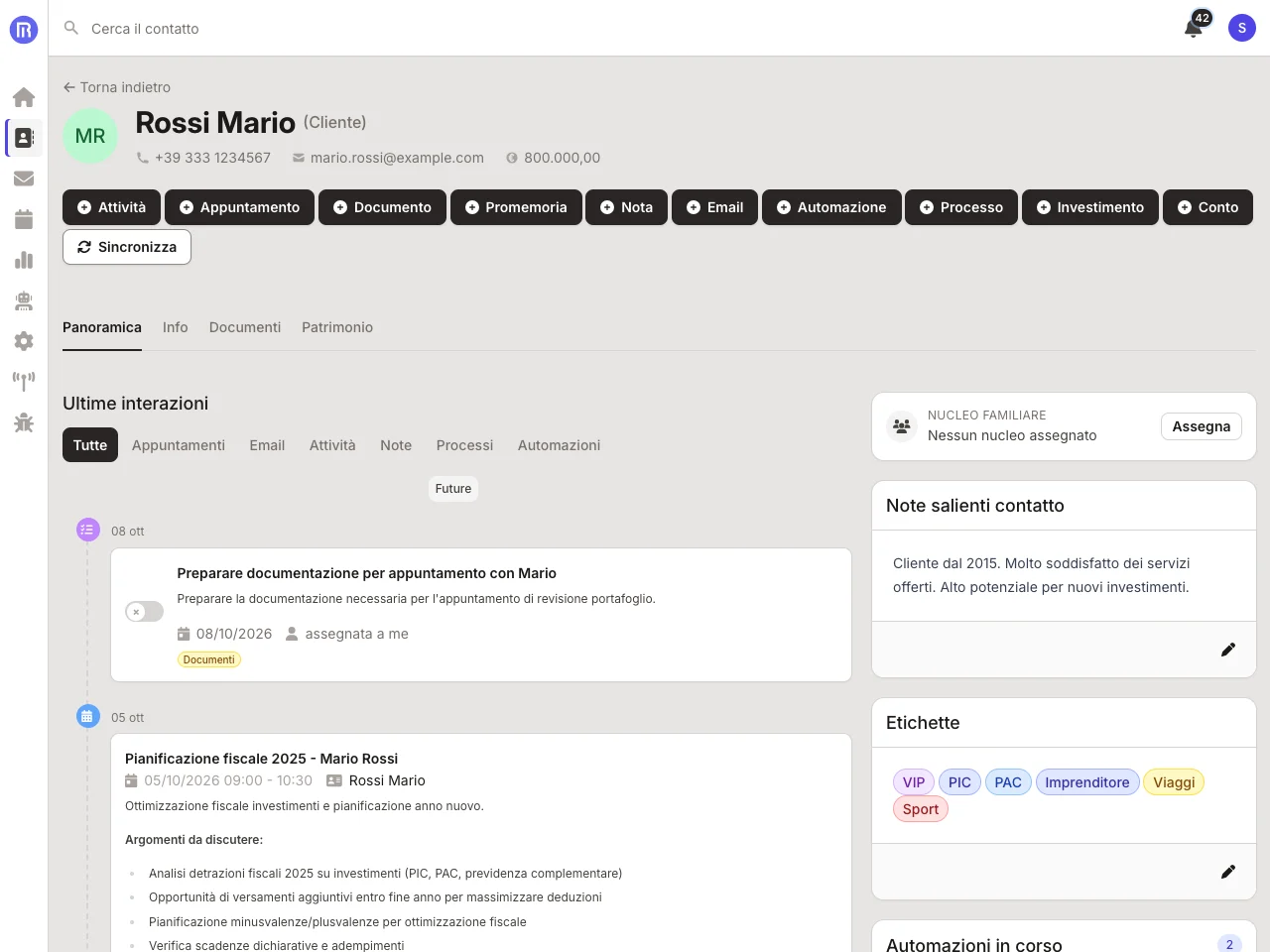
Prima di chiamare un cliente, apri la sua scheda.
In pochi secondi ricordi chi è, cosa vi siete detti e cosa resta da fare. Ecco come la usi.
-
1
Cerca il contatto
Scrivi il nome nella barra in alto e apri la scheda da qualunque pagina.
-
2
Leggi la panoramica
Le ultime interazioni in ordine di tempo, filtrabili per appuntamenti, email, attività, note e automazioni. Accanto, note salienti, etichette, automazioni in corso e incontri pianificati.
-
3
Approfondisci quando serve
In Info trovi anagrafica, famiglia, cointestatari, lavoro e immobili; in Documenti e Patrimonio documenti, conti e investimenti.
-
4
Registra senza cambiare pagina
Dai pulsanti in alto aggiungi attività, appuntamenti, note, email e documenti, o avvii un'automazione per quel cliente.
Ti chiama Mario Rossi. Mentre risponde apri la sua scheda: il prossimo incontro è l'8 ottobre, c'è un'attività aperta per preparare i documenti e nelle note hai scritto «alto potenziale per nuovi investimenti». Sai già di cosa parlare.
Ogni mattina parti dalla panoramica.
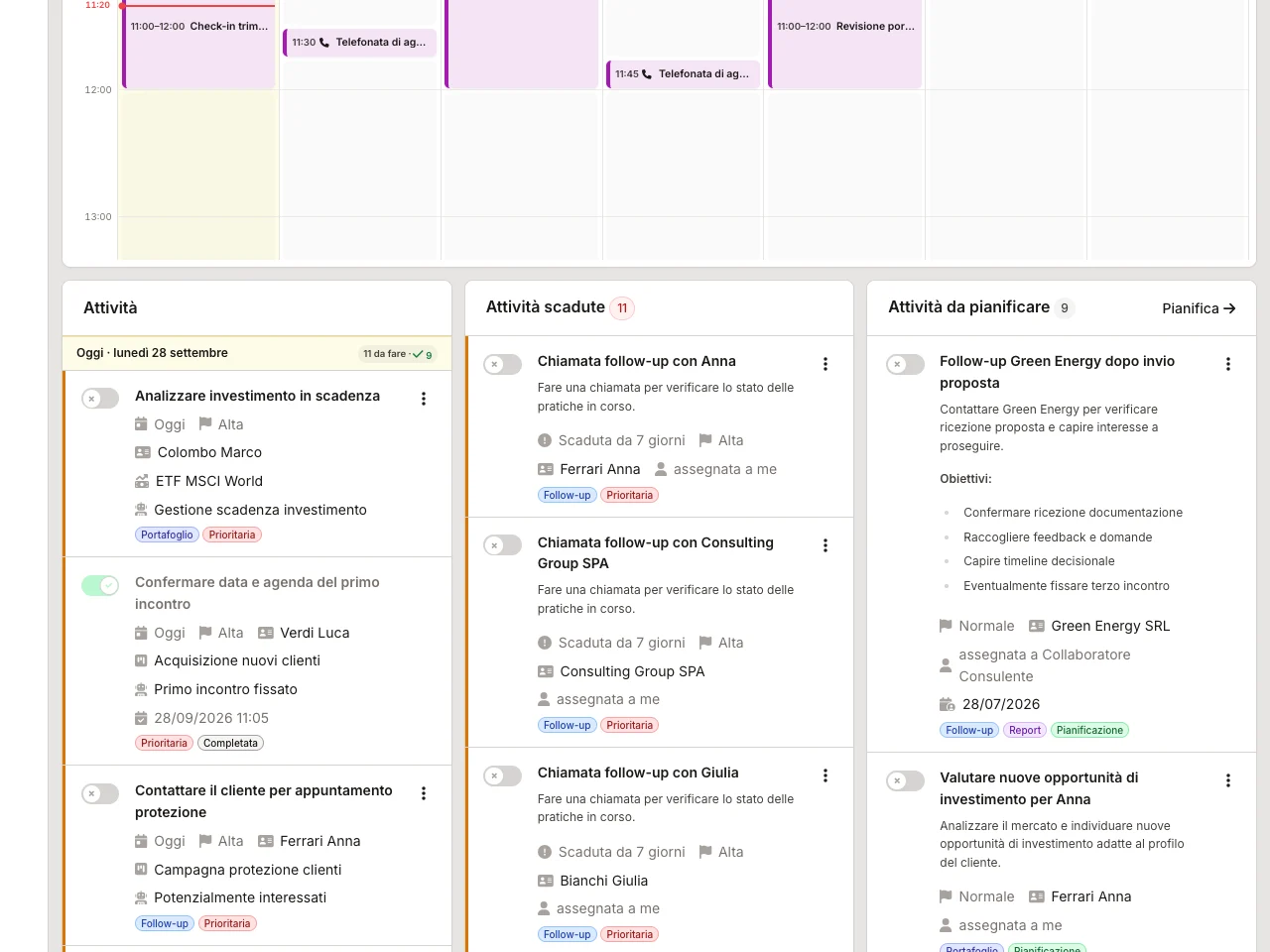
È la prima pagina che vedi quando apri Relafi, e ti dice in che ordine affrontare la giornata.
-
1
Guarda la settimana
Il calendario mostra gli appuntamenti e, se vuoi, gli spazi liberi: selezioni uno spazio e fissi l'incontro.
-
2
Lavora le attività di oggi
Le trovi con priorità, cliente e responsabile, comprese quelle create dalle automazioni. Le chiudi man mano con un clic.
-
3
Recupera le scadute
Restano in una colonna a parte, con il conteggio sempre in vista, finché non le chiudi o le sposti a un'altra data.
-
4
Pianifica il resto
Le attività senza data aspettano in «Da pianificare»: le metti in agenda quando hai un momento.
Lunedì mattina. In agenda hai tre incontri, tra le attività di oggi c'è la verifica dei documenti di Luca Verdi e tra le scadute un sollecito rimasto indietro. In due minuti sai come organizzare la settimana. Se preferisci, alle 7:00 ricevi anche un riepilogo via email, solo quando c'è qualcosa di rilevante.
Imposti le frequenze una volta. Relafi le misura sulle ore che hai.
Non serve un foglio a parte per sapere chi sentire, quando e se hai il tempo per farlo. Ecco come la imposti.
-
1
Imposta le frequenze per gruppo
Per ogni gruppo scegli ogni quanto sentire i clienti, canale per canale: appuntamento, telefonata, email. Per esempio i VIP un incontro ogni due mesi e una telefonata al mese.
-
2
Indica le ore che hai
Nelle impostazioni scrivi quante ore a settimana dedichi ai contatti e quanto dura di solito un appuntamento, una telefonata, un'email.
-
3
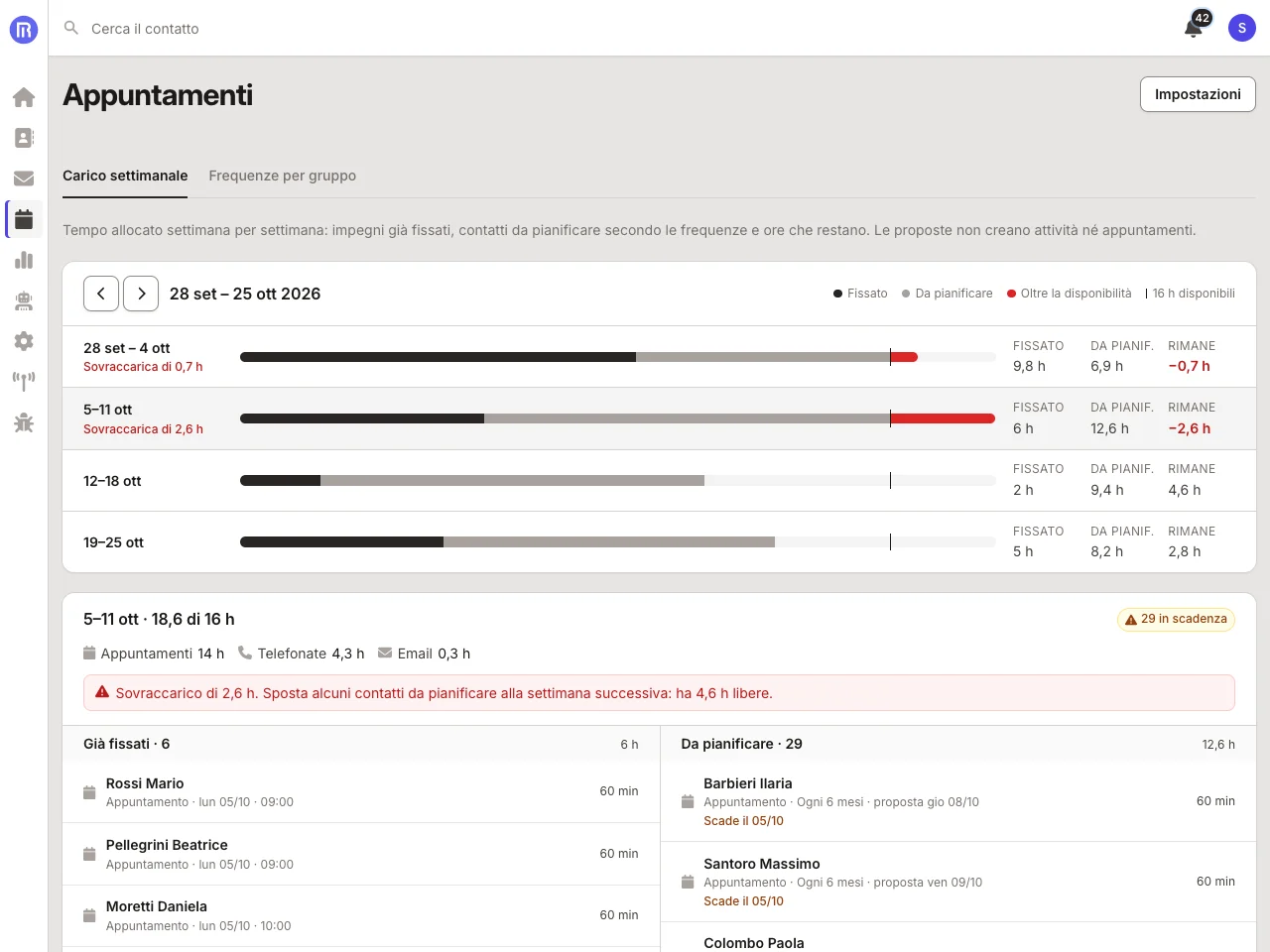
Guarda il carico settimanale
Per quattro settimane alla volta vedi gli impegni già fissati, i contatti da pianificare e le ore che restano. Se una settimana è sovraccarica, Relafi ti dice quante ore libere ha quella successiva.
-
4
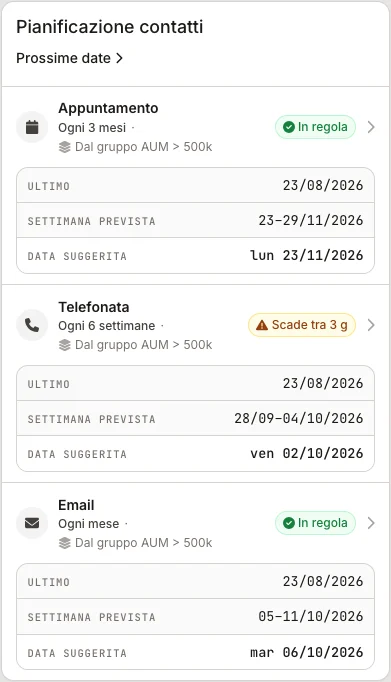
Segui ogni cliente dalla sua scheda
Per ogni canale trovi l'ultimo contatto, la settimana prevista e la data suggerita. Quando fissi l'incontro, la scadenza successiva si ricalcola da sola.
Hai otto clienti VIP da vedere ogni due mesi e da sentire ogni mese, e 16 ore a settimana. Il carico ti mostra che la prossima settimana sei oltre di quasi tre ore, mentre quella dopo ne ha più di quattro libere: sposti lì qualche incontro prima di riempire l'agenda.
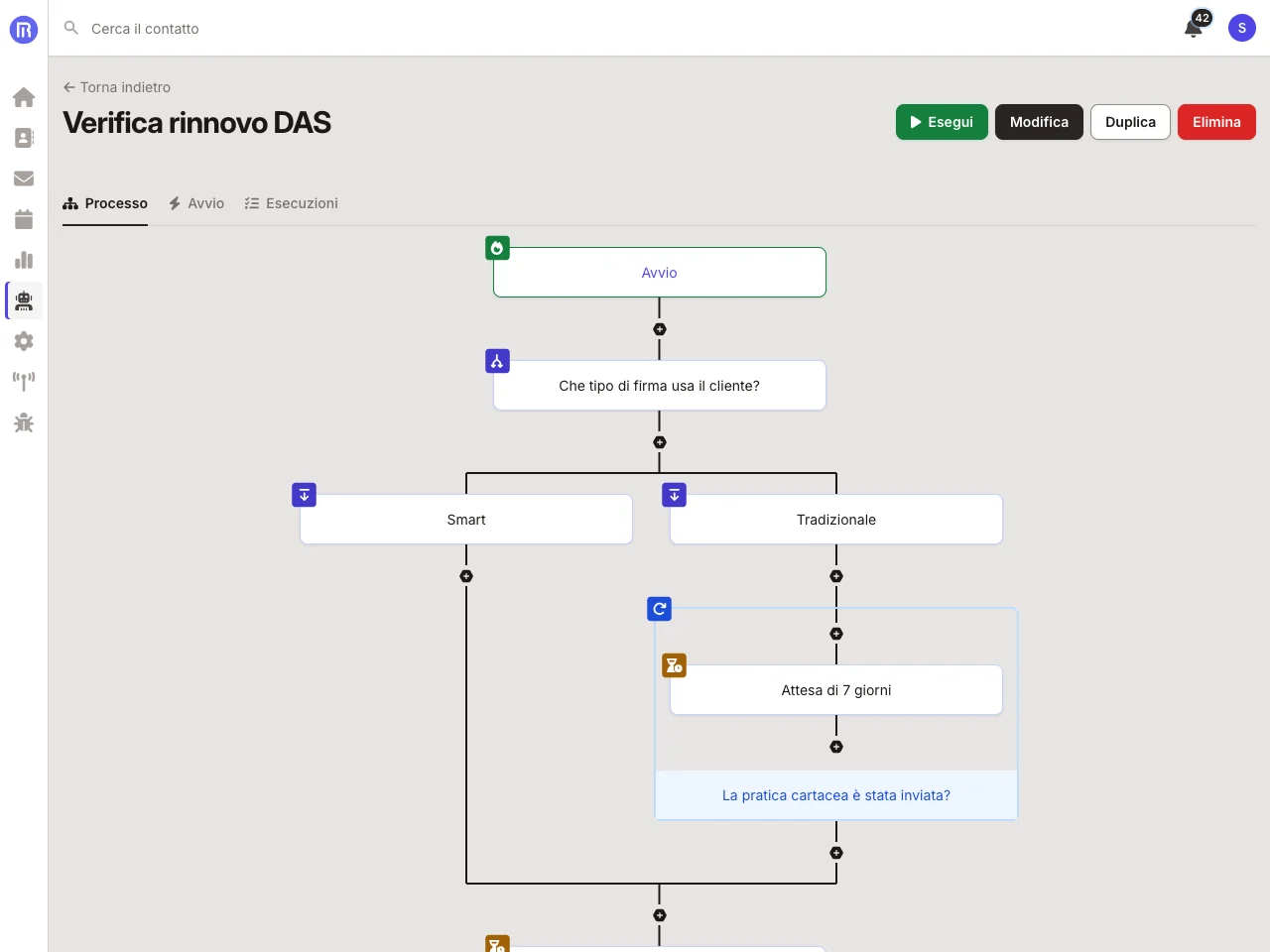
Disegni il processo una volta. Poi parte da solo, cliente per cliente.
Un'automazione è la sequenza di passaggi che oggi fai a mano ogni volta. Ecco come la costruisci.
-
1
Scegli quando parte
Una scadenza che si avvicina, un nuovo cliente, un appuntamento chiuso, una data ricorrente come il 16 del mese. Oppure la avvii tu.
-
2
Componi i passaggi
Attività, email dai tuoi modelli, richieste di documenti, attese, decisioni e solleciti, uno dopo l'altro.
-
3
Intervieni solo dove serve
Quando serve una persona, Relafi ti prepara l'attività e si ferma. Quando la completi, riparte.
-
4
Controlla le esecuzioni
Per ogni cliente vedi a che passaggio è l'automazione, cosa è in attesa e cosa è concluso.
Rinnovo del documento d'identità: ogni notte Relafi controlla le scadenze, scrive al cliente per chiedere il nuovo documento, aspetta qualche giorno e sollecita se non arriva. Tu intervieni solo per archiviarlo.
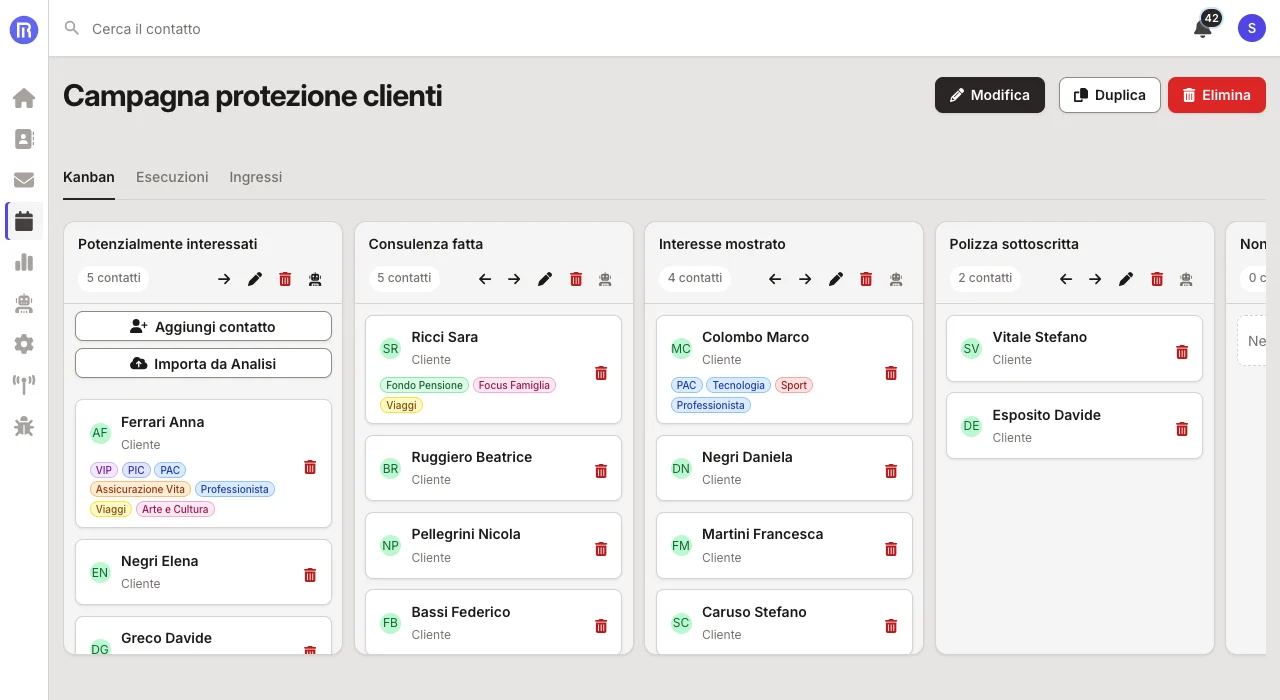
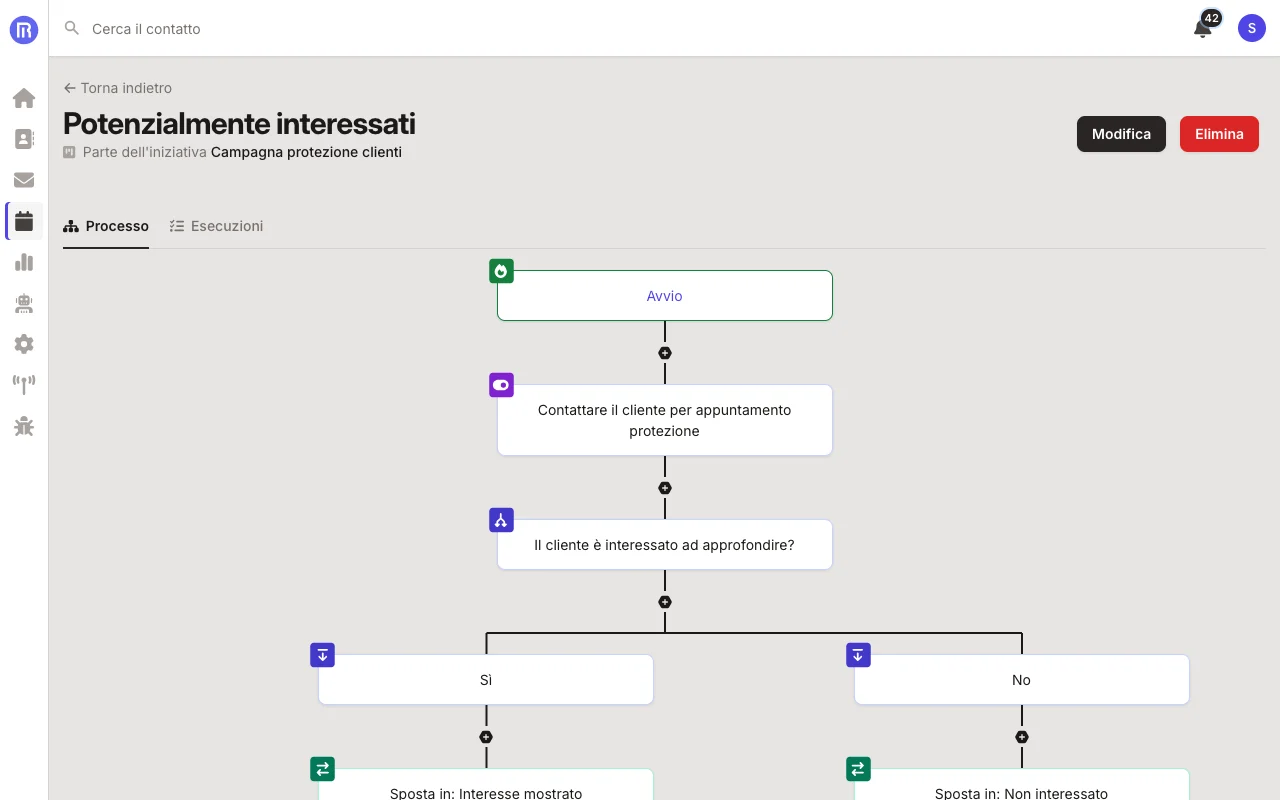
Una bacheca per ogni campagna, un'automazione per ogni colonna.
Le iniziative ti mostrano a che punto è ogni cliente in una campagna o in un progetto. Ecco come le usi.
-
1
Crea l'iniziativa e le sue colonne
Le fasi le decidi tu: per esempio Contatto acquisito, Primo incontro fissato, Proposta inviata, Cliente acquisito.
-
2
Porta dentro i clienti
A mano, importandoli da un'Analisi o con ingressi automatici, a evento o ricorrenti.
-
3
Sposta le schede
Trascini il cliente nella colonna successiva, oppure lo fa l'automazione quando un passaggio è completato.
-
4
Collega un'automazione alla colonna
Quando un cliente entra in una colonna parte il processo collegato. Tutte le esecuzioni dell'iniziativa sono in un unico elenco.
Campagna fondo pensione: importi da un'Analisi i clienti sotto i 40 anni senza fondo pensione. Chi entra in «Contattato» riceve l'email di presentazione, chi risponde passa a «Primo incontro fissato». A colpo d'occhio vedi quanti sono arrivati in fondo e chi è fermo.
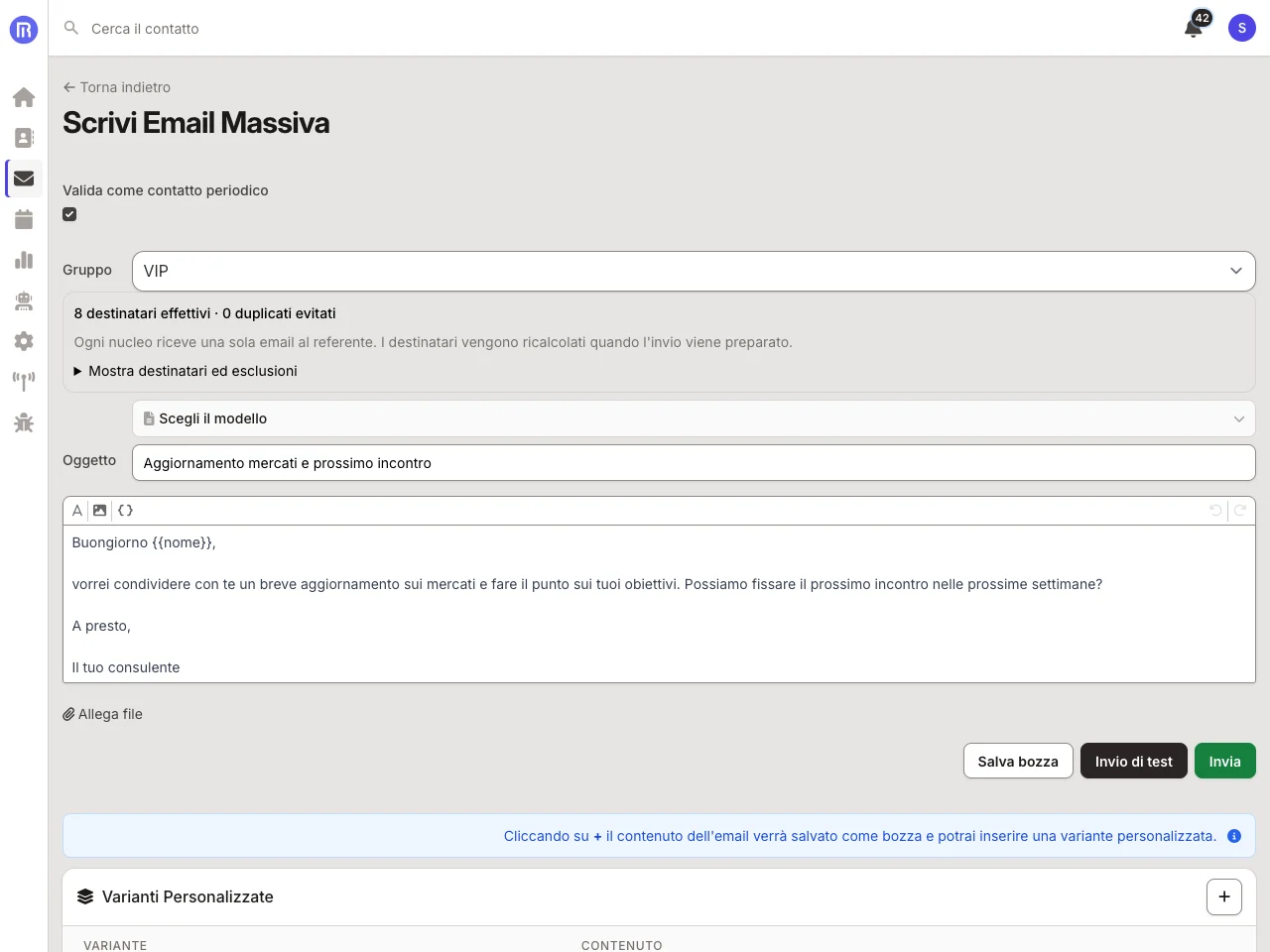
Le email arrivano da sole nella scheda giusta.
- Outlook, Gmail, Apple iCloud e qualsiasi altra casella IMAP: il thread del cliente è in scheda. Allegati fino a 25 MB.
- Email massive con segnaposti e varianti di tono. Se vuoi, valgono come contatto periodico e aggiornano la pianificazione di ogni cliente.
- Google Calendar, Outlook, Apple iCloud e qualsiasi altro calendario CalDAV. Promemoria automatici al cliente prima dell'incontro.
Filtra qualunque dato. Porta il risultato in riunione di rete.
- Filtri combinabili su qualunque campo e sulle entità collegate.
- "Clienti senza PAC", "MIFID in scadenza", "da incontrare entro 15 giorni".
- Export Excel con un clic.
Lo porti in tasca. I dati restano protetti.
Web e mobile, niente da installare. Certificazione ISO/IEC 27001:2022, hosting in UE, cifratura in transito e a riposo, 2FA.
Vedilo sul tuo lavoro reale.
30 giorni, tutte le funzionalità, senza carta di credito. I tuoi dati li importiamo noi.